SiteMap

2014年2月26日水曜日

使用google提供的driver來進行android程式實機測試

最近要拿 GT-i9000 來測試 剛寫好的程式
不過 eclipse 抓不到 i9000 ( DDMS 上面找不到 )

發現原來 沒灌 Samsung 的 kie ( 這東西裝完後會順便裝驅動程式 )

不過問題來了, 灌完 kie 之後還是抓不到,
( 使用裝置管理員去更新驅動一樣 )
不知道是否刷了第三方 ROM 的關係,
我又不想刷回官方 ROM ( 查了一下只到Android 2.3 左右 )
畢竟現在手上 i9000 的第三方 ROM 版本到 4.0.4

adb kill-server 也試過, 無效
adb devices 看不到裝置

偏偏 我的 mac 安裝完 Samsung 官網上面的 mac 版本 kie 之後
mac 版本的 eclipse 就抓到手上這隻 i9000 了

最後我嘗試使用 google 提供的 usb driver 就成功了


以下是安裝 google usb driver 的一些紀錄

首先 要先下載 google usb driver, 我是從 android-sdk 提供的 SDK Manager
更新抓到的


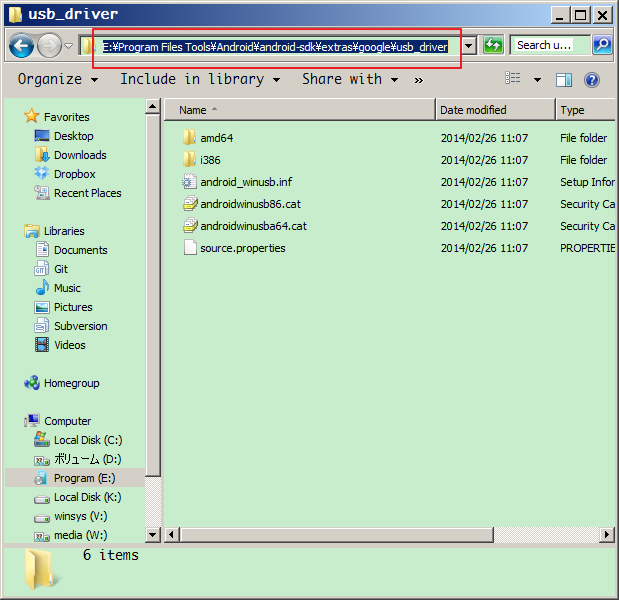
sdk 更新完成後, 可以在 sdk 底下 extra\google\usb_driver 找到該驅動程式

啟動 裝置管理員 對 有驚嘆號的 i9000 滑鼠右鍵 更新驅動程式
將驅動程式路徑指向上面 sdk 存放驅動的資料夾

然後更新完成 i9000 的裝置名稱會變成 Android Device


接著 啟動 eclipse , DDMS就可以看到 i9000 了


如果沒有的話 執行 reset adb 試試看


執行專案的時候就可以使用 i9000 來實機測試
(選擇視窗會自動跳出讓你選擇)


實機畫面:


Reference:
如何使用裝置來編程
http://developer.android.com/tools/device.html#setting-up
OEM USB Driver
http://developer.android.com/tools/extras/oem-usb.html#Win7
Google Android SDK Release Notes(search "USB Driver")
http://developer.android.com/sdk/RELEASENOTES.html
MS Windows x86 and x64 USB Drivers for Samsung Galaxy S
http://forum.xda-developers.com/showthread.php?t=728929

2013年12月31日火曜日

Eclipse - 更改快捷鍵

更改 Content Assist 的快捷鍵:
有時候下載到的 eclipse 會跟自己習慣的快捷鍵設定不一樣,
有些版本拿到手 Content Assist 的預設值是 Ctrl+Space,
這跟我們台灣的輸入法切換設定有衝突。

以下的方法記錄我自己更改快節鍵的經驗

Windows → Preference → Keys → 搜尋欄位打上 Content Assist

請看上圖可以看到 Content Assist 的預設快捷鍵為 Ctrl+Space
現在我們將它改為 Alt+/
在下方Binding的欄位可以設定快捷鍵


請注意更改設定為 Alt+/ 通常會跟 Word Completion 這項快捷設定衝突
( Word Completion 預設為 Alt+/ )
所以順手將 Word Completion 更改為 Alt+, 吧

2013年9月9日月曜日

用 Parallels Desktop 安裝 win7 虛擬裝置


用 paraells desktop 安裝 windows7的虛擬裝置
打開 pd 可以看到左上角有個ファイル(File 檔案)


選擇第一個選項:新規(New 新增),來新增個虛擬機器,會看到畫面出現

對光碟圖示按兩下滑鼠,出現下面的圖案


請看中間 X17-24395.iso,下面一行是
イメージファイルの選択(Select ImageFile 選擇映像檔)
在這裡指定win7的映像檔所在位置即可
接著安裝程式會要求windows序號,不用管它按下一步即可

接下來這一頁面,pd會詢問你想要怎麼樣使用windows,有兩種選擇,第一種win的程式使用起來感覺會跟 mac程式一樣,幾乎感覺不出來這是某個虛擬裝置裡面的程式,第二種就是傳統的使用方法,虛擬的win會自成一個視窗,win的程式會在這個視窗裡面run

在這裡為了追求絢麗的聲光效果與這樣run磁區會不會早點掛掉的答案,
我們選擇第一種

接著會問虛擬裝置的名稱與存放位置

名前 (Name 名字)
ロケーション (Location 位置)
然後我們繼續往下

接著就會開始安裝 虛擬裝置了
安裝成功就可以正常使用了

安裝完畢使用的感覺差不多向下面一樣

2013年9月6日金曜日

實作四捨五入

目標:精確到小數點後第 ?? 位

float 與 double 轉 int 的話小數點後的數值會被捨去

2013年8月27日火曜日

C# - 使用 Sql 物件需要注意的小事項


//使用 myDBTools從檔案讀取連線字串
string strLinkText = myDBTools.getStrFromFile(@"sqlData.txt");//將多行String組合為一行
SqlConnection l_conn = new SqlConnection(strLinkText);//宣告一個 connection物件, 塞入連線字串

try 
{
    l_conn.Open();//開啟連線
}
catch
{
    MessageBox.Show("連線無法建立,請檢查網路連線有無問題,或伺服器有無開啟");
}
string sqlSentence = l_sqlText;
SqlCommand l_cmd = new SqlCommand();//宣告一個 command物件
l_cmd.Connection = l_conn;//塞入剛準備好的連線物件
l_cmd.CommandText = sqlSentence;//塞入預先準備好的sql語句 


2013年8月26日月曜日

Mac - 觀看現在記憶體使用狀態

apple 已經內建,活動監視器 (activity monitor)
打開 Finder 視窗 -> 應用程式 -> 工具程式 -> 活動監視器

Mac - 重灌完畢後一些必須要做的事

更改畫面捲動模式
左上角蘋果 -> 系統偏好設定 -> 觸控式軌跡版 -> 捲視方向:自然 -> 將打鉤取消,捲動方式就會變為跟 windows 一樣

讓 Mac 可以安裝不是從 app store 下載的軟體
左上角蘋果 -> 系統偏好設定 -> 安全性與隱私 -> 允許從以下來源下載的應用程式 -> 選任何來源。
(如果選項是灰色,按一下左下角的鎖頭,鎖打開後即可修改)

下載 XCode
到 apple store 下載 xcode

安裝mac用eclipse ( + android SDK)
到 http://developer.android.com/sdk/index.html -> Download For Other Platforms,下載 Mac OS 用的 eclipse,裡面通常會包個 eclipse 跟 最新的 SDK

下載 Chrome & Firefox
google search and download